MacBook Proに限らず全てのMacでWindows8をインストールするには
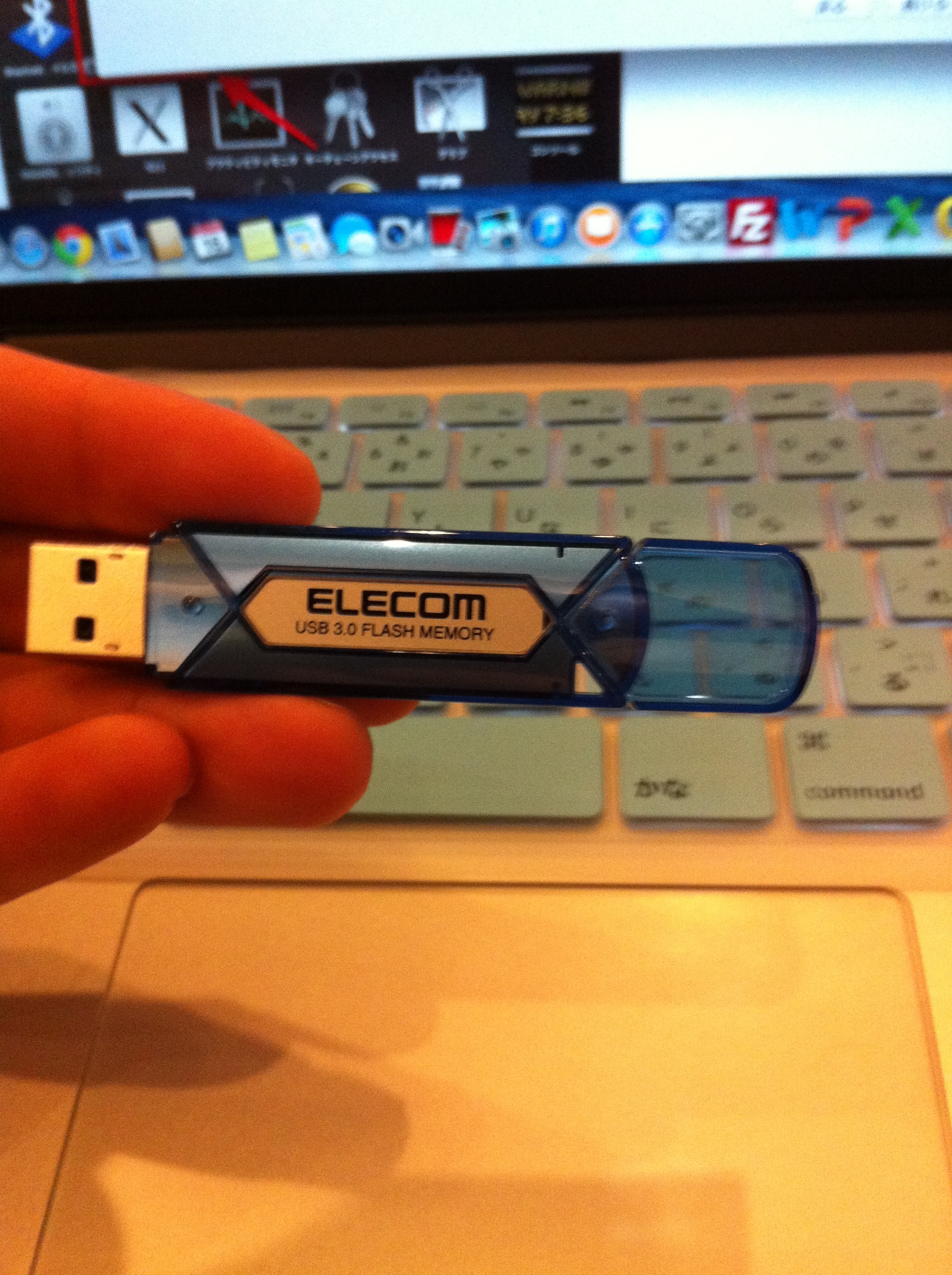
DVDドライブの他に8G以上のUSBメモリもしくはハードディスクなどが必要です。
用意したもの
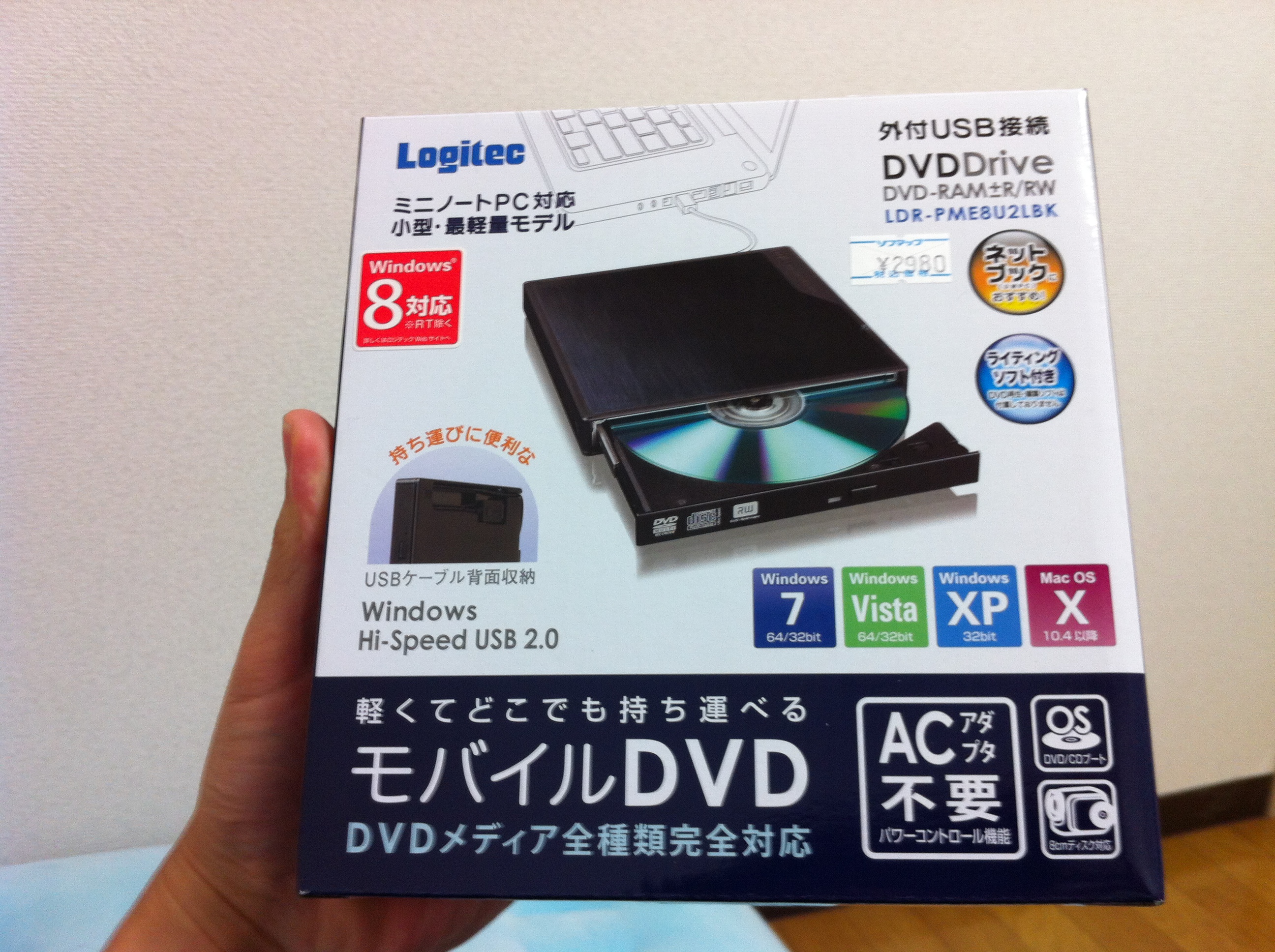
・DVDドライブ
・USBメモリ(16G)
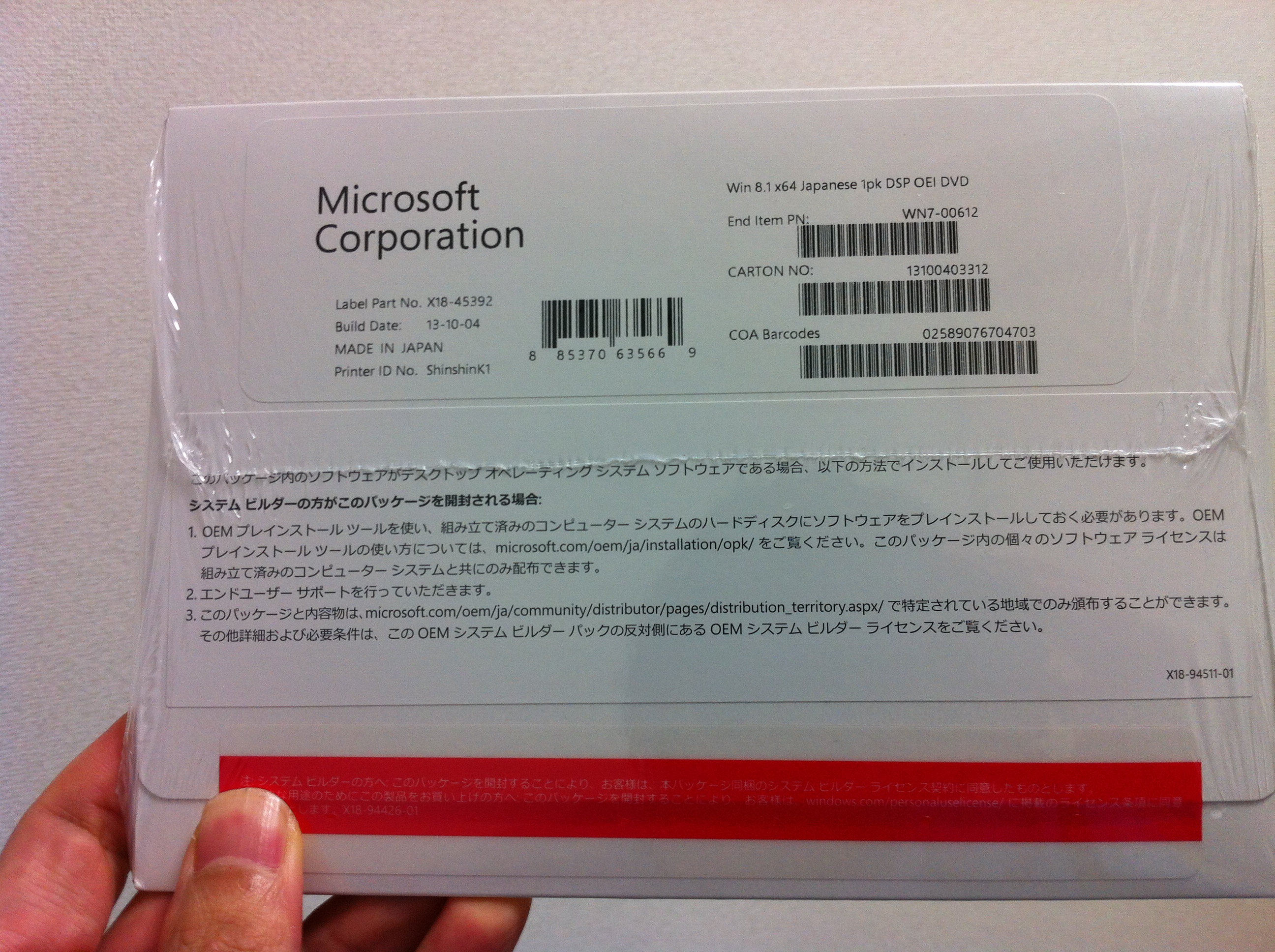
・Windows8.1DSP版64bitインストールディスク
8G以上とあるので、安全策で16GのUSBメモリを用意しました。
Windows8DPS版

ソフマップで2980円で売ってたドライブでインストールです。
操作はOS Xでの操作方法です。
1.Finder→ユーティリティ→BOOT CAMPアシスタント
※画像はクリックして拡大できます
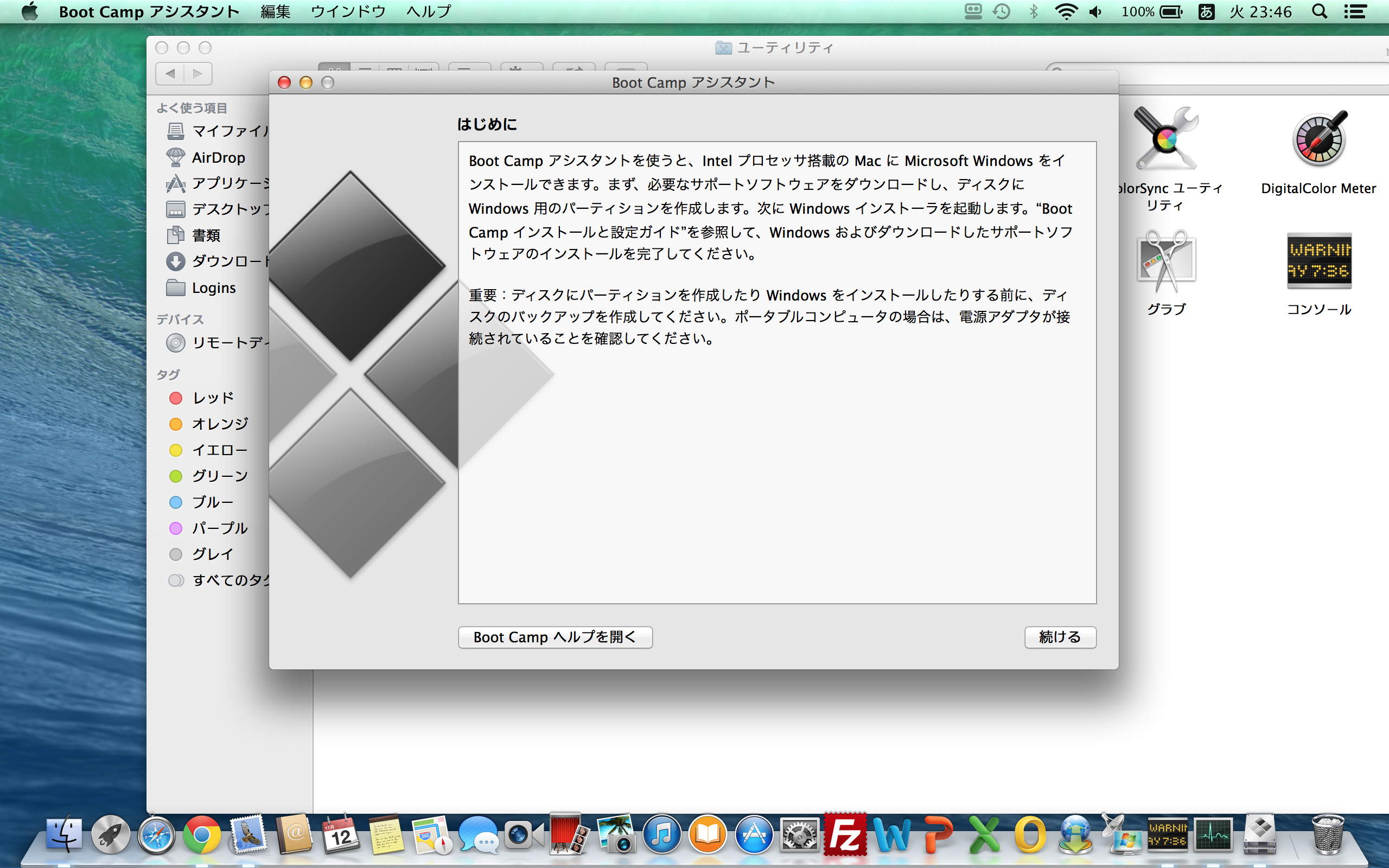
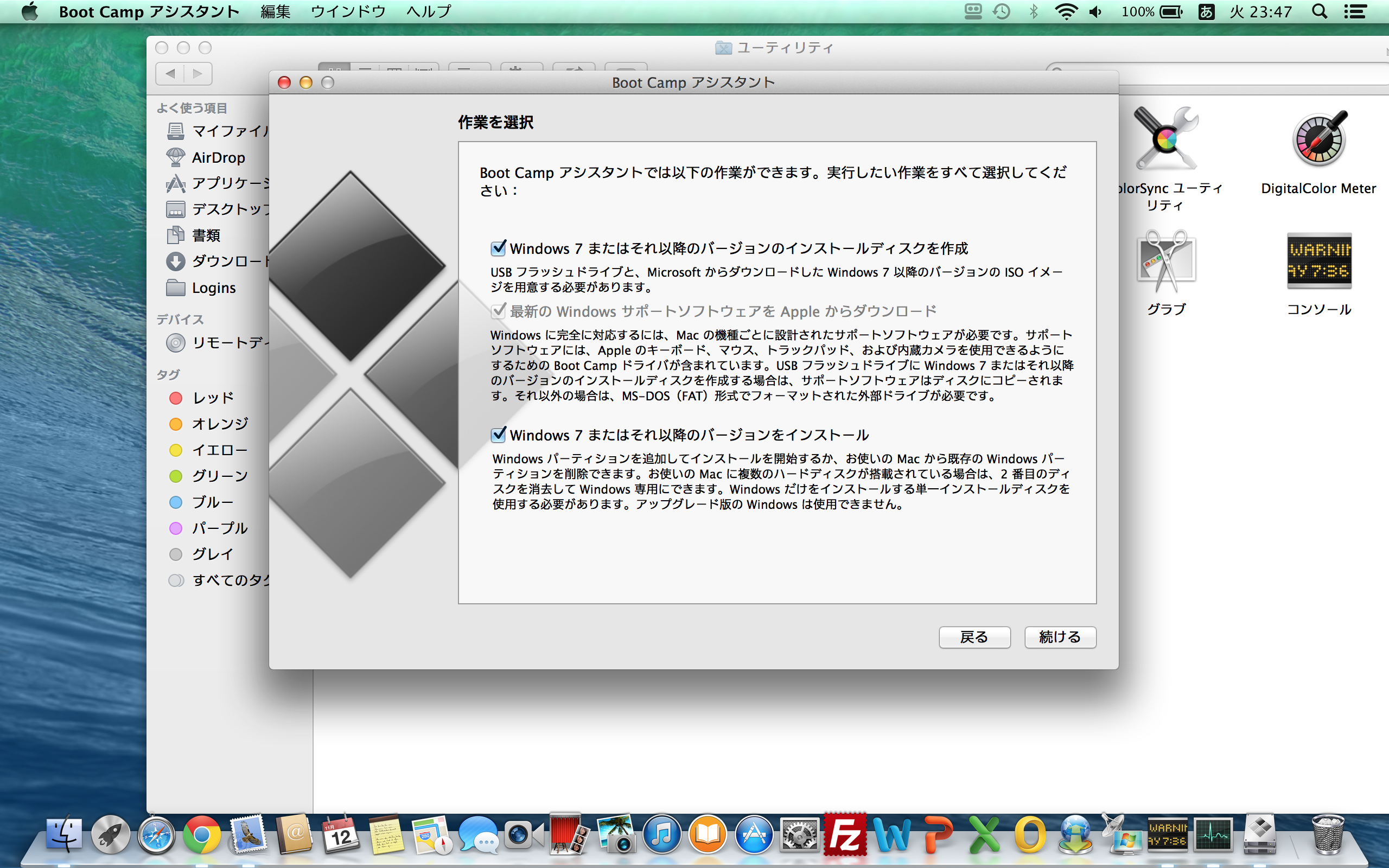
画面に従って進めます。
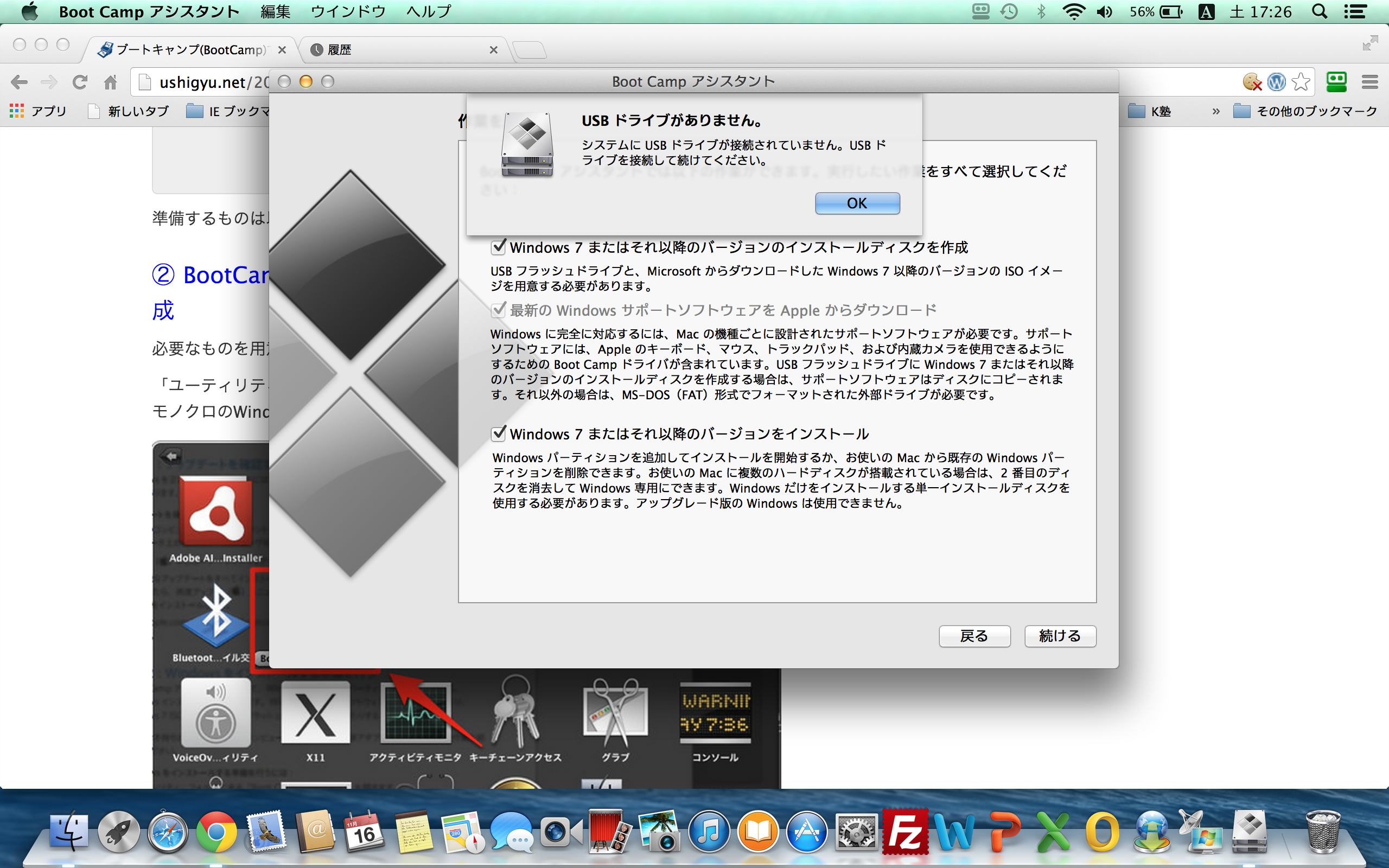
保存用のUSBメモリなどがないとこの画面になってインストールできません。
チェックは2番目と3番目だけでOK

チェックして続行するとインストール作業が始まります。

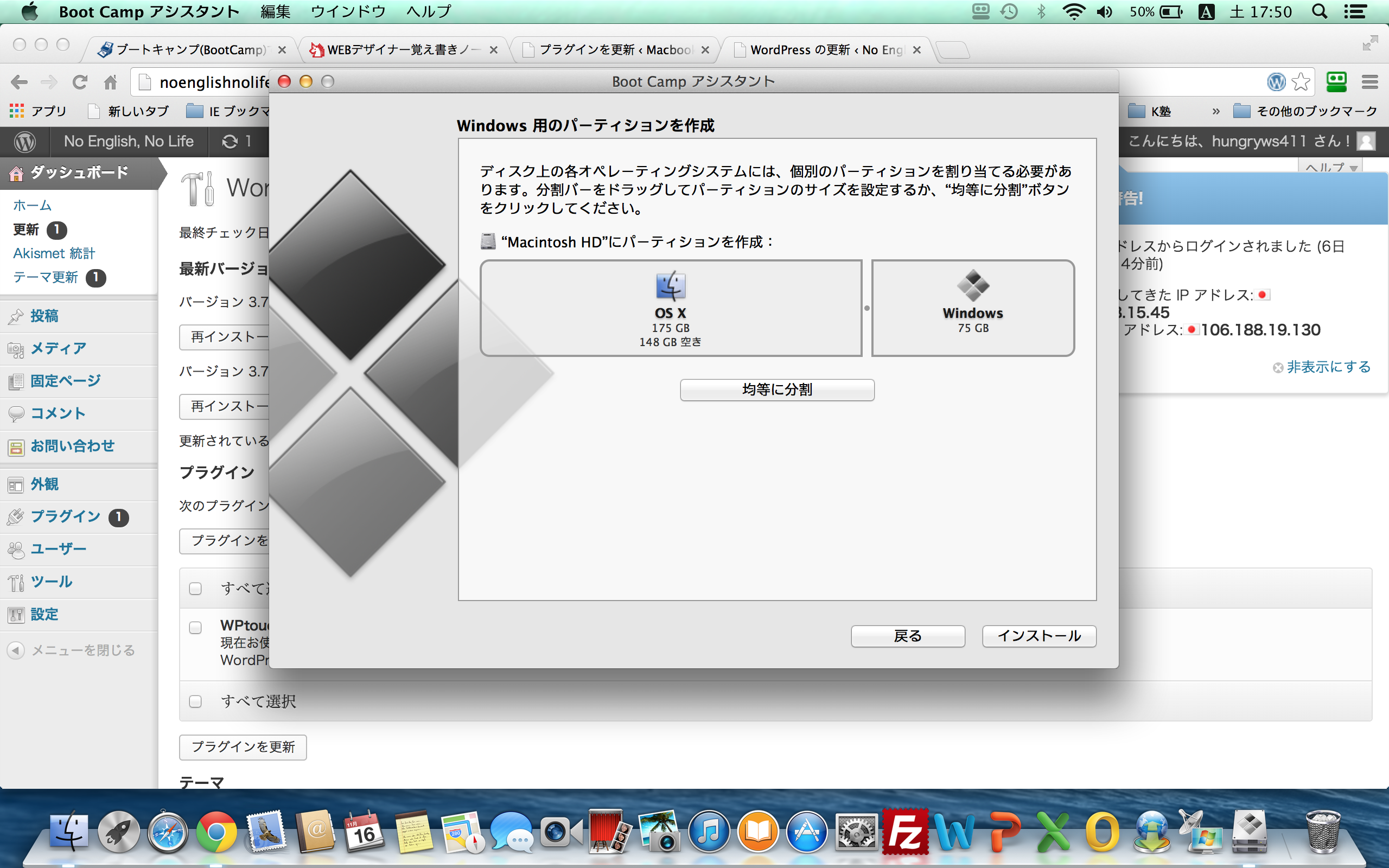
あとはWindowsに使う容量をパーティションで区切ります。
最低20G以上必要です。

■ブートキャンプでWindowsを使う欠点
・OSの切り替えの度に再起動が必要
・MacOSとWindows間でデータのやり取りができない
・Retinaの画質で見れない(´Д`)
再起動が面倒な人はブートキャンプではなく、仮想マシン化してMacOSのプログラムの1つとして使えるようになるソフトを使うと便利です。
ガッツリWindowsでも作業やデータ保存をするなら、ちょこっと使う程度ぐらいなら仮想マシン化で十分なようです。
仮想マシン化にはソフトが必要です。

どちらにするかは使用頻度とデータ容量やマシンへの負担を考えて選ぶといいみたいですよ。
再起動の手間を考えても、ソフト代まではかけたくないという人はBOOTCAMPでもいいかと思います。
私は面倒でしたので、仮想マシンにします笑